
Excelでできるのに、なぜBIが必要?違いは「組織で使う仕組み」にある
ExcelとBI、使い分けのポイント

-
BIツール・データ活用などについて相談する(別ウィンドウで開く)
BIツールやデータ活用に関する業務課題のご質問、お打ち合わせ希望などございましたら、お気軽にお問合わせください。
|
|

- 「DXを進めてほしいと言われたけれど、何から手をつければ良いのだろう」
- 「BIを検討しても、現場からは『Excelで十分では?』と言われてしまう」
そんな状況に心当たりはないでしょうか。
実際、Excelは非常に便利なツールです。現在のExcelでは日々の入力や集計、個人の分析だけでなく、データの取り込み・加工や、大量データの処理、複数テーブルの関連付け、高度な計算なども可能です。だからこそ、BIを検討するときに大切なのは、「Excelでできるか、できないか」だけで判断しないことです。
ポイントは、そのデータ活用を「誰が、どの範囲で、どのくらい継続して使うか」です。
本記事では、Excelを否定するのではなく、どこまではExcelでよく、どこからBIを検討すべきなのかを、わかりやすく整理します。
ExcelとBIの最も大きな違いは「使い方」と「運用の仕組み」
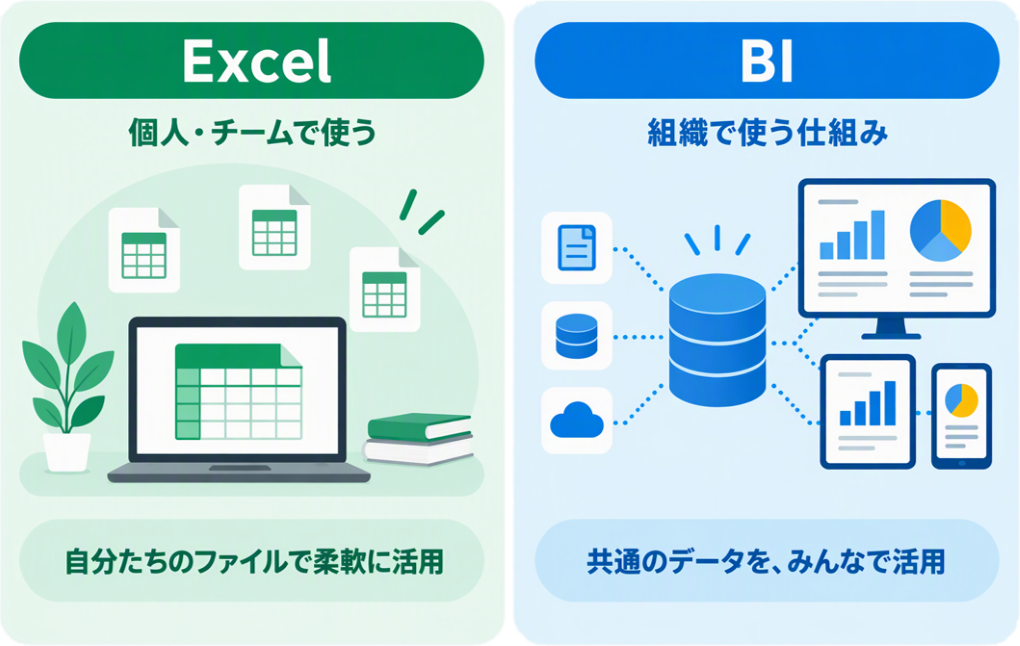
Excelは、個人やチームが手元のファイルで柔軟に集計・分析し、試行錯誤する場面に向いています。一方、BIは、複数の部署や利用者が同じデータを継続的に使えるようにするための仕組みです。
ある担当者がExcelで高度な集計を作れても、その仕組みを本人しか理解していなければ、異動や退職によって運用が止まる可能性があります。
また、営業部と製造部が別々のファイルで「売上」や「在庫」を集計していれば、同じ言葉でも計算条件が異なり、会議で数字が合わないことがあります。
BIの価値は、そういったデータの定義、更新方法、閲覧範囲などを組織のルールとして整え、「誰が見ても同じ数字」を継続的に利用できるようにするところにあります。
Excelは個人やチームが柔軟に使うツール、BIは組織が同じデータを継続的に使うための仕組み、と考えると違いがわかりやすくなります。
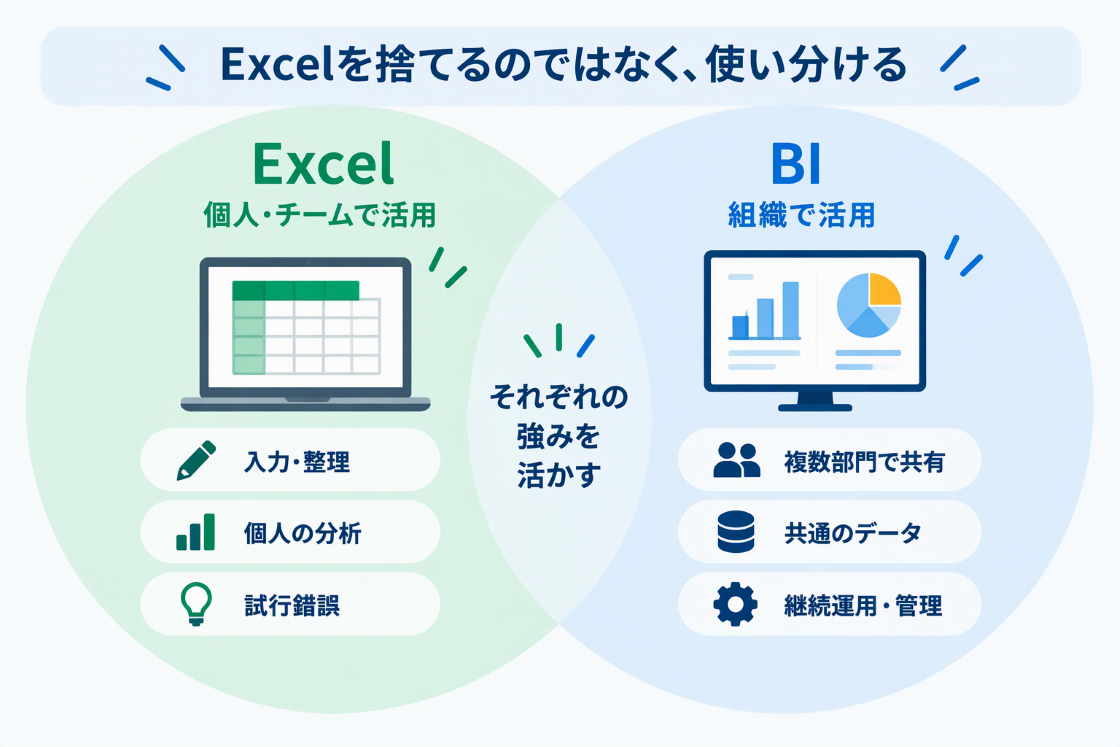
つまり、どちらが優れているかではなく、利用する人数や範囲、運用期間に合わせて使い分けることが大切です。
現在のExcelの具体的な機能や、現在のBIがどこまで進化しているかは、次回のコラムで詳しくご紹介します。
|
|
違いが表れやすい5つの場面
ExcelとBIの違いは、実際の業務では次の5つの場面に表れます。
| 場面 | Excel | BIツール |
|---|---|---|
| 集める | 自分の業務に必要なデータを集める | 複数部署のデータを共通して使える状態にする |
| つなぐ | ファイルの中でデータを組み合わせる | 部署をまたいだデータを共通の考え方でつなぐ |
| 更新する | 担当者がファイルを管理・更新する | 組織の運用として継続的に更新する |
| 共有する | ファイルを共有する | 利用者が同じ画面・同じ数字を見る |
| 深掘りする | 作成者が集計・分析する | 利用者自身が画面から気になる数字を確認する |
どちらでも「できる」ことはあります。違うのは、それを誰のために、どの範囲で、どのように管理するかです。
こんな状態なら、BIを検討するタイミングかもしれません
- □ 部署ごとに同じ数字を別々に集計している
- □ 会議が「どの数字が正しいのか」という確認から始まる
- □ 毎週・毎月、同じExcelレポートを作り直している
- □ 集計方法を特定の担当者しか知らない
- □ Excelファイルを複数部署へ送っている
- □ 部署や役職によって、見せるデータを変える必要がある
これらは「Excelではできない」から起きるのではありません。利用する部署や人が増えるなかで、数字の定義や更新方法などの管理ルールがそろっていないと、こうした問題が生じることがあります。
上記のチェック項目に複数当てはまる場合は、組織としてデータを管理・共有する仕組みを考える段階に来ている可能性があります。
BIを検討したいのは、Excelそのものに困っているときではなく、
・ 複数部署で同じ数字を使いたい
・ 担当者が変わっても運用を続けたい
・ 見る人に応じて情報を管理したい
といった「組織でのデータ活用」が必要になったときです。
現場から「Excelで十分」と言われた際には、一度運用状況を見直すことから始めてみましょう。
DX化を進めるために「Excelをやめる」のではなく、「Excelの良さを残しながら、組織で共通化すべき部分をBIに任せる」と考えると、現場にも説明しやすくなります。
最初から全社導入する必要はありません
BIが必要だと感じても、最初から大規模な仕組みをめざす必要はありません。
まずは、部署をまたいで共有しているExcelや、特定の担当者に依存している定例集計をひとつ選びます。
対象を絞って、
・ 同じ数字を見られるようになったか
・ 更新作業が減ったか
・ 会議での確認が早くなったか
を確かめながら、活用範囲を広げる方法が現実的です。
BIツールによっては、1部門から始められる価格帯のツールもありますので、まずはExcelとBIの使い分けの範囲を検討することが第1ステップになります。
まとめ:組織でデータを使いたくなったときが、BIを検討するタイミング
ExcelとBIの違いは、単純な機能の優劣ではありません。
- 個人やチームの中で柔軟に分析するなら、Excel
- 複数部門が同じ数字を継続的に使うなら、BI
まずは、毎月作り直しているExcelや、複数部署で共有しているExcelをひとつ思い浮かべてみてください。その運用を組織の仕組みに変える必要があるかを考えることが、DXの最初の一歩になります。
|
|
次回予告:BIはダッシュボードだけじゃない?いまのBIでできること
Excelも進化を続けています。しかし、進化しているのはExcelだけではありません。
現在のBIツールも、単なるデータの可視化にとどまらず、データの準備や共有、AIを活用した分析支援など、その役割を広げています。
次回は、進化したExcelとBIがそれぞれ何を得意とするのか、現在のBIがどこまで進化しているのかをわかりやすくご紹介します。
まずは、身近なExcel業務の相談から
「自社のExcel業務は、BIに向いている?」「どこまでExcelで続け、どこからBIに任せるべき?」そんな段階からのご相談も承っています。
DNPに相談することを業務改革のきっかけにしていただけると幸いです。
※2026年11月掲載
-
BIツール・データ活用などについて相談する(別ウィンドウで開く)
BIツールやデータ活用に関する業務課題のご質問、お打ち合わせ希望などございましたら、お気軽にお問合わせください。

